
نحوه تنظیم dns در ps5 و ps4

مقدمه
دوستای گلم بدون زیاده گویی و حرف اضافه درمورد این که dns چیه و چی نیست و چه کاری انجام میده مستقیم میرم سراغ آموزش نحوه تنظیم dns در ps5 و تنظیم dns در کنسول پلی استیشن 4.
نحوه تنظیم دی ان اس در کنسول بازی ps5
برای ست کردن دی ان اس در پلی استیشن 5 طبق مراحل زیر پیش برید و در 30 ثانیه dns رو عوض کنید.
مرحله 1 تنظیم دی ان اس در پلی استیشن 5:
بالای صفحه اصلی سایت روی علامت چرخ دنده یا همون setting کلیک کنید مثل عکی پایین.

مرحله 2:
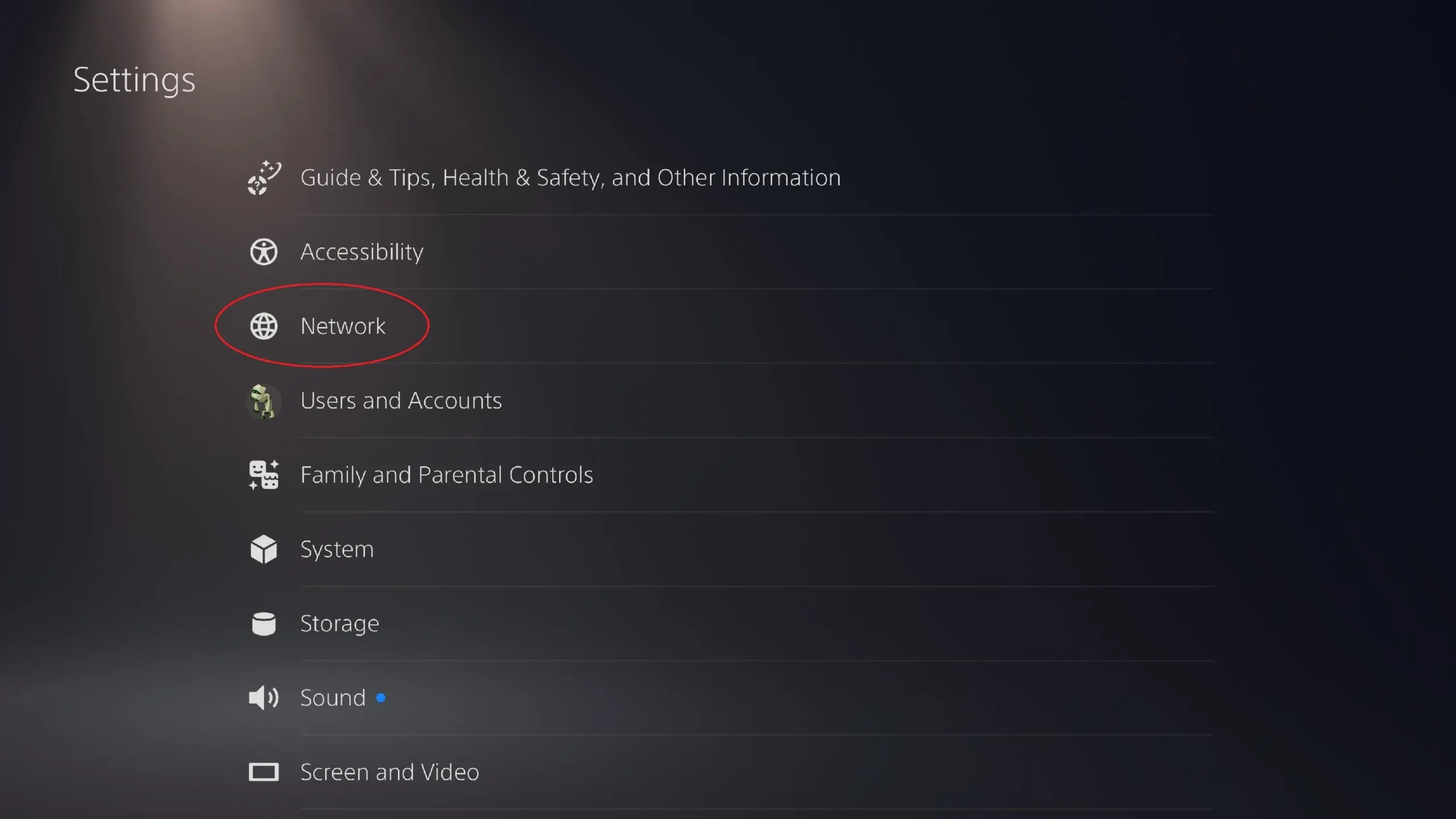
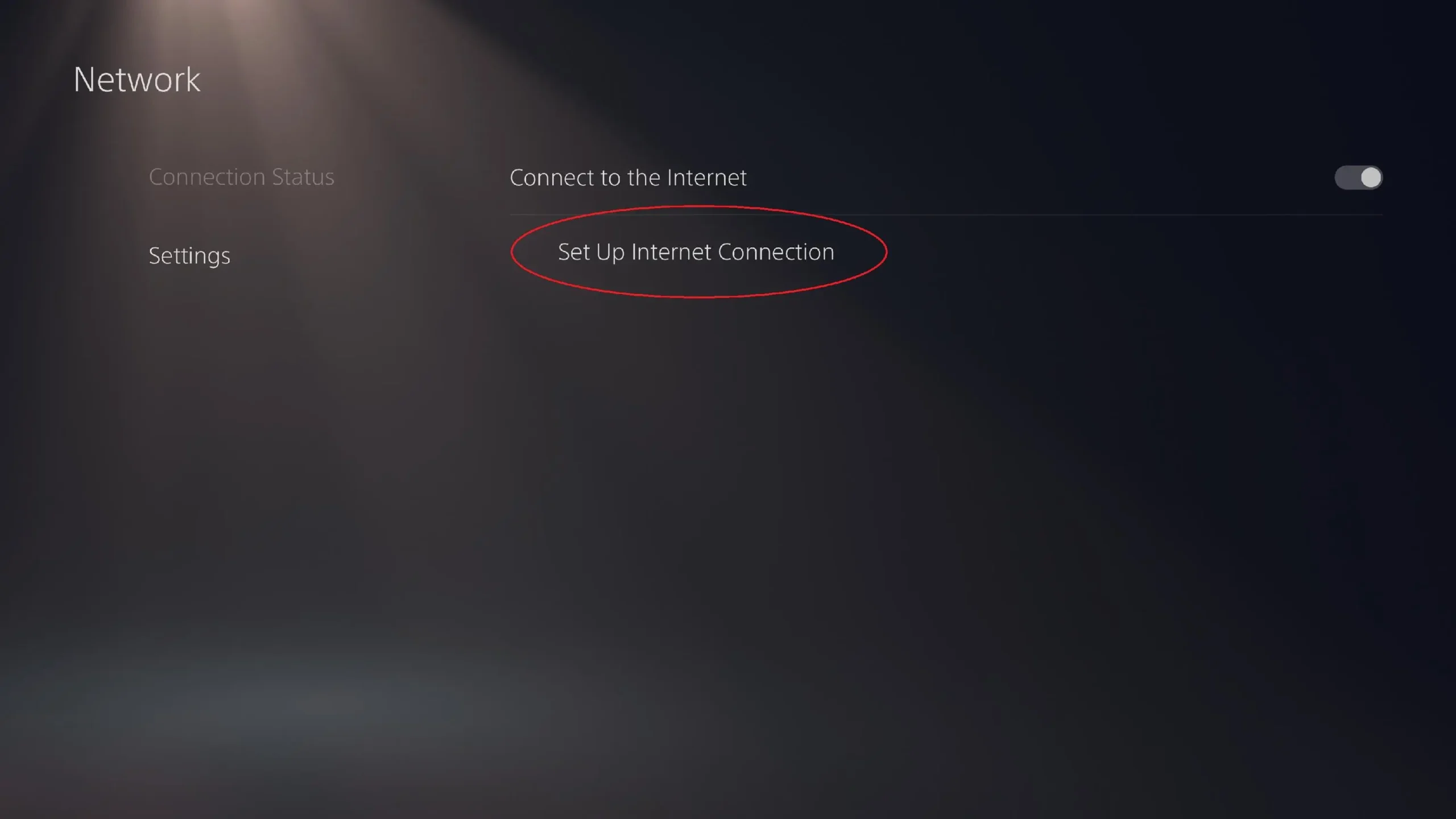
وارد بخش Network و سپس گزینه setting بشید و بعد گزینه Set Up Internet Connection رو انتخاب کنید مشابه دو عکس پایین.
مرحله 3:
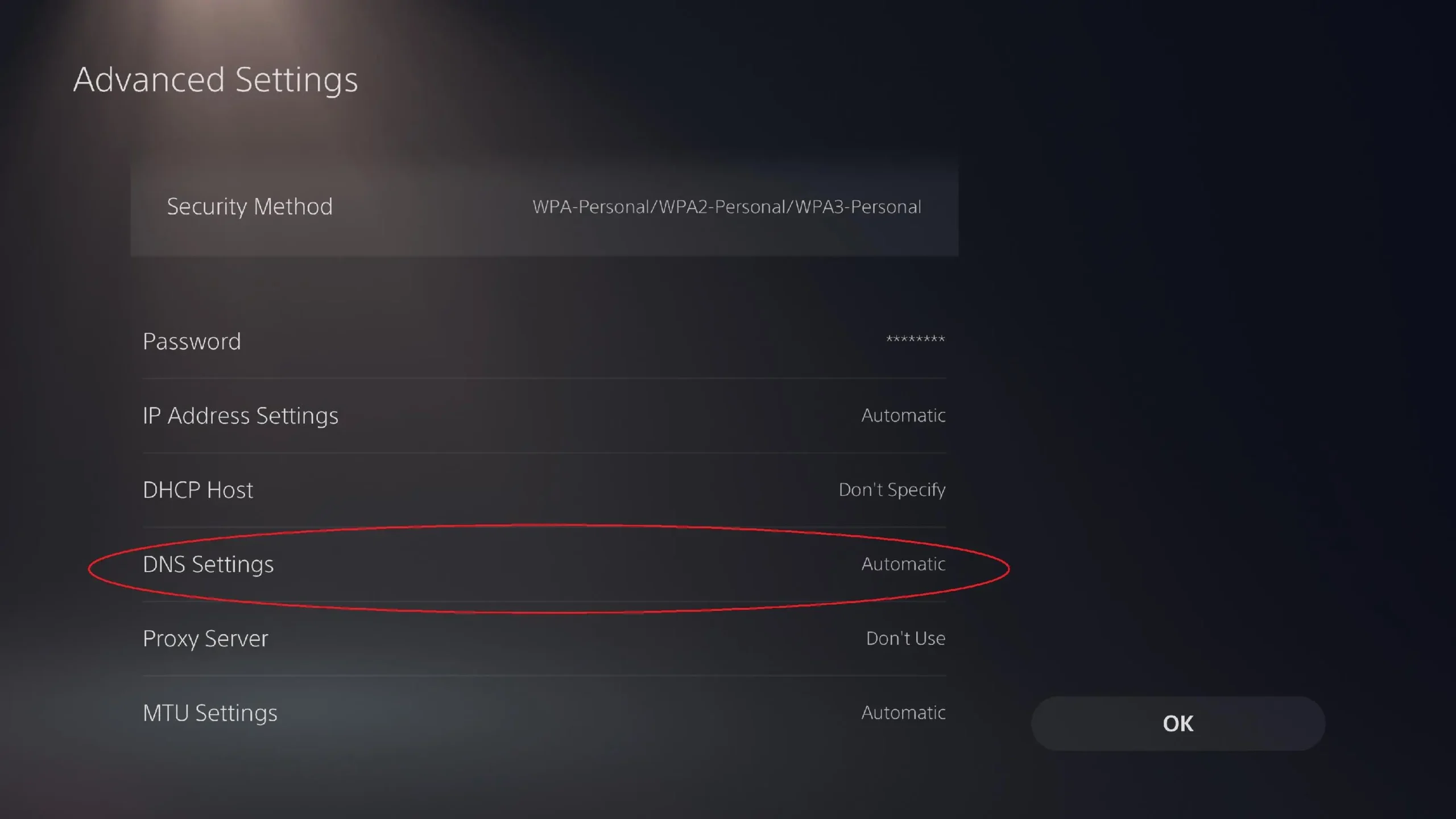
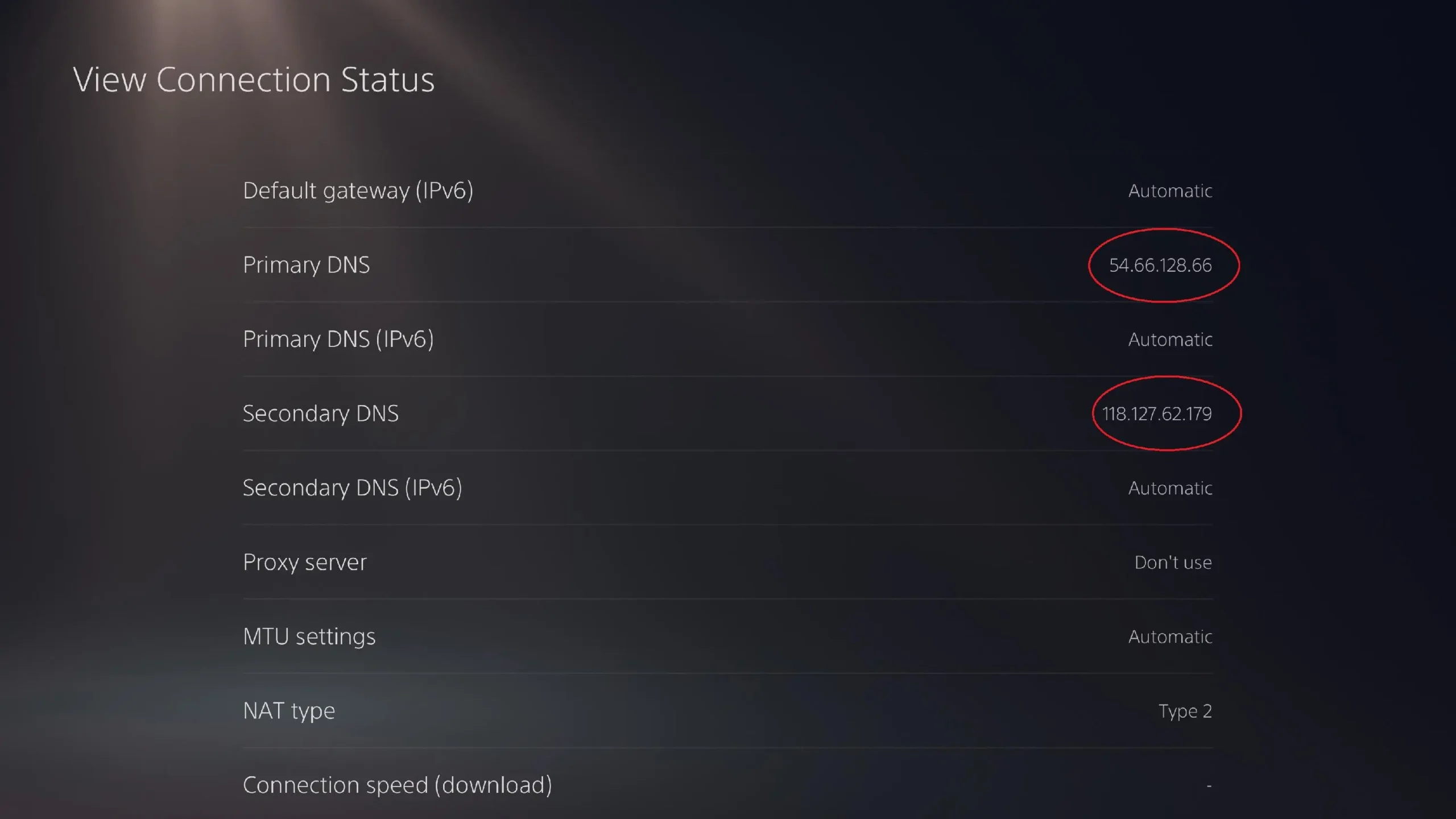
در این صفحه اتصال اینترنت خوتون که بهش متصل هستید رو انتخاب کنید و سپس روی گزینه DNS کلیک کنید و بزارید روی Manual بعد میتونید دی ان اس های اختصاصی خودتون که از رپید گرفتید و در پنل کاربریتون موجود هست رو به جای Primary و Secondary وارد کنید.
مطابق دوتا عکس پایین و در آخر روی ok کلیک کنید و تمام. به همین سادگی.
نحوه تنظیم DNS در کنسول بازی ps4
خب حالا بریم سراغ نحوه ست کردن دی ان اس در پلی استیشن 4 که البته با نسخه ps5 تفاوت چندانی نداره. برای این بخش عکس نداشتیم متاسقانه پس همینجوری بهتون توظیح میدم و خیلی هم راحت هست جای نگرانی نیست.
- ابتدا به بخش Settings کنسول ps4 برید.
- گزینه Network و سپس Set Up Internet Connection رو انتخاب کنید.
- اینترنت خودتون رو انتخاب کنید و حتما گزینه Custom را بزنید (حالت Easy نباشد).
- IP Address را روی Automatic و DHCP را Do Not Specify بگذارید. در بخش DNS Settings گزینه Manual را انتخاب و دی ان اس های رپید را تایپ کنید.
- مقدار MTU را Automatic و Proxy Server را Do Not Use بگذارید و Test Internet Connection را بزنید.
- تمام به همین راحتی و میتونید از بازیتون لذت ببرید.
نکات مهم
در زمان تنظیم دی ان اس های رپید باید تنظیمات آیپی روی اتومات باشه و DHCP رو بزارید Do Not Specify.
mtu رو حتما اتومات بزارید و پروکسی رو هم do not use بزارید, برای dns های رپید نیازی به این موارد نیست و روی سرور ها به صورت اتوماتیک تنظیم شده است. حتما اگر تفاوت dns و vpn رو نمیدونم مقاله لینک شده رو مطالعه کنید برای اطلاعاتتون خیلی خوبه. راستی اگر دنبال راهی برای افزایش سرعت دانلود در پلی استیشن 5 هستی این مقاله رو ببین.